周辺機器とバス 〜なぜUSBは1本の端子で世界中の機器を統一できたのか?〜
1. 素朴な疑問:昔のパソコンの背面は、なぜあんなに端子だらけだったの?
2000年代前後のデスクトップパソコンの背面を見たことがあるでしょうか? そこには、まるで要塞のように奇怪で巨大な端子(ポート)がびっしりと並んでいました。
- マウス専用の丸くて緑色の端子(PS/2マウスポート)
- キーボード専用の丸くて紫色の端子(PS/2キーボードポート)
- プリンターを繋ぐための、金属のピンが25本も生えた巨大な台形の端子(パラレルポート / IEEE 1284)
- 通信モデムを繋ぐ9本のピンの端子(シリアルポート / RS-232C)
- ゲームのコントローラーを繋ぐ専用端子(ゲームポート)
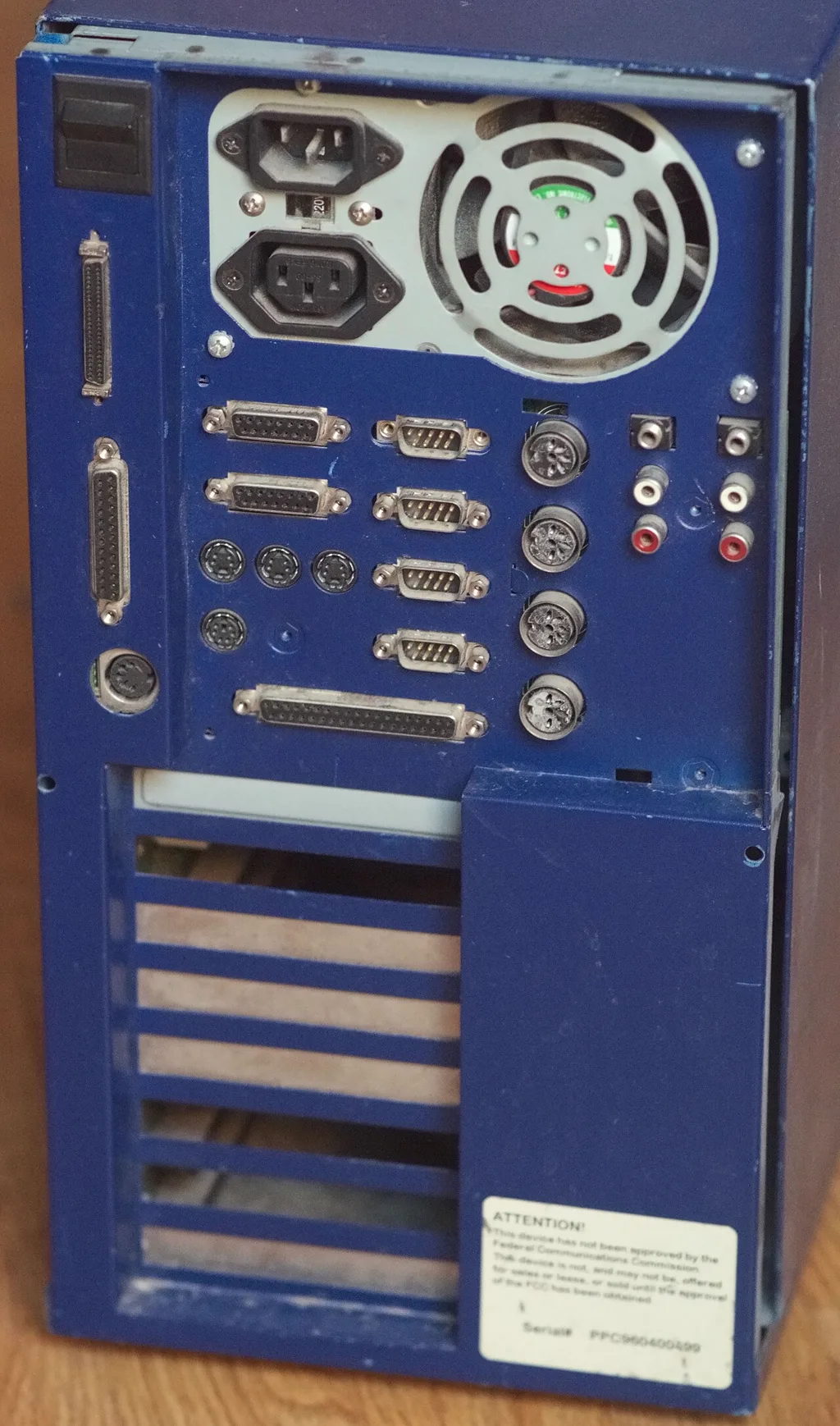
ケーブルを差し込んだ後は、左右のツマミを回して金属のネジでガチガチに締め付けなければなりませんでした。 しかも、パソコンの電源が入っている最中にケーブルを抜き差しすることは厳禁。間違えて引っこ抜こうものなら、パソコンがフリーズするか、最悪の場合は基板がショートして壊れました。機器を繋ぐときは、必ず**「パソコンの電源を落としてから繋ぎ、祈りながら電源を入れ直す」**のが当たり前だったのです。
それが今やどうでしょうか? ノートパソコンの側面には、小さな**「USB Type-C」**の穴が1〜2個空いているだけです。 マウスも、キーボードも、プリンターも、外付けSSDも、4Kモニターも、充電器すらも、すべてその小さな1種類の穴に挿すだけで、電源を入れたまま一瞬で認識して動きます。
なぜ昔はあれほど大量の端子が必要だったのでしょうか? そしてなぜ、たった1本の「USB」という規格が、世界中のすべての端子を駆逐して天下統一できたのでしょうか?
2. 概念の芯:「バス(乗合バス)」と「デバイスドライバ(専属通訳)」
周辺機器の仕組みを理解するには、コンピュータの世界における**「バス(Bus)」**の概念を知る必要があります。
コンピュータの中には、第2話のCPU、第1話のメモリ、第3話のストレージが並んでいます。 これらの部品同士がデータをやり取りするための**「マザーボード上に張り巡らされた電子の幹線道路(共通の配線)」のことを、乗り物のバス(乗合バス)に例えて「バス」**と呼びます。
バスには、CPUとメモリを直結する「超高速な内部バス」と、外の周辺機器を繋ぐための「外部バス(拡張バス)」があります。 USBの正式名称である**「ユニバーサル・シリアル・バス(Universal Serial Bus)」**の「バス」とは、まさにこの道路のことです。
マウスを挿した瞬間、OSは何をしているのか?
あなたがUSBポートにマウスをカチッと挿したとき、パソコンの中では何が起きているのでしょうか? 第6話で学んだとおり、OS(WindowsやmacOS)はただのソフトウェアであり、世の中に存在する何万種類ものマウスやプリンターの「電気的な癖」を最初からすべて知っているわけではありません。
そこで活躍するのが、OSと機械の間に立つ専属の通訳プログラム**「デバイスドライバ(Device Driver)」**です。
- マウスの機械:センサーの電圧変化など、「生の電気信号」しか出せない。
- デバイスドライバ:その機械固有の信号を、OSが理解できる「左クリックされた」という標準の言葉に翻訳する。
- OS:通訳から受け取った言葉を元に、画面のカーソルを動かす。
新しいプリンターを買ったとき「ドライバをインストールしてください」と言われるのは、パソコンの中に**「そのプリンターの方言を翻訳できる専属の通訳係を雇い入れる作業」**だったのです。
3. 本題:常識の完全敗北「パラレルからシリアルへの逆転劇」
USBの歴史における最大のドラマ。 それは、「複数本の電線で送る方が速いに決まっている」という人類の常識が、物理の壁によって木っ端微塵に砕け散った大逆転劇です。
データを電線で送る方法には、昔から2つの方式がありました。
- パラレル転送(並列):電線を8本や16本並べ、1回の合図で8ビット(1バイト)を一斉に「せーの!」で同時に送る。
- シリアル転送(直列):電線は1本(または1対)だけ。データを1ビットずつ、数珠つなぎに縦1列で順番に送る。
普通に考えれば、1車線の道路(シリアル)より、8車線の高速道路(パラレル)の方が8倍多くの荷物を運べるはずです。 だからこそ昔は、「速さが命のプリンターやハードディスク(SCSIやIDE)」には、太くて平べったい、何十本もの銅線束ねたパラレルケーブルが使われていました。シリアル通信は「マウスのようなデータ量が極めて少ない遅い機器」にしか使われない下級の技術だったのです。
なぜパラレルは自滅したのか?(物理の壁「クロックスキュー」)
ところが、2000年代に入ってコンピュータの計算速度がギガヘルツ(1秒に数十億回)の領域に突入した瞬間、パラレル通信は致命的な物理の限界に突き当たりました。
- 配線の長さのズレ(クロックスキュー): 光や電気のスピードは有限です。ナノ秒(10億分の1秒)の世界では、ケーブル内の電線の長さが「わずか数ミリ」違うだけで、8本のデータが届くタイミングがバラバラにズレてしまいます。1本でも遅れて届いたら、8ビットが揃わず計算が狂ってしまいます。
- 電線同士の電磁ノイズ(クロストーク / 漏話): 電線が何十本も密集していると、電気が流れたときに発生する磁界がお互いに干渉し合い、隣の線のデータをノイズで破壊してしまいます。
速度を上げれば上げるほど、8本の足並みを揃えることが物理的に不可能になり、パラレル通信は頭打ちになりました。
そこでエンジニアたちは開き直りました。 「足並みを揃えるのが無理なら、電線を1本だけにしよう! 1本なら、誰かと足並みを揃える必要もなければ、隣の線からのノイズもない。その代わり、1本の線の中で狂ったような超高周波(1秒間に数十億回)で1ビットずつマシンガン連射すればいいじゃないか!」
この発想の転換が大成功を収めました。 1本でシンプルに研ぎ澄ました「シリアル通信」は、パラレル通信の何十倍、何百倍ものスピードを叩き出し、ハードディスク(SATA)、拡張カード(PCI Express)、そして周辺機器(USB)に至るまで、コンピュータのすべての道路をシリアル方式が駆逐して天下統一したのです。
4. USBの奇跡:電源を切らなくていい「プラグ&プレイ」
シリアル通信を採用したことで、USBのケーブルは細く、端子も劇的に小さくなりました。 しかし、USBが世界を制覇した本当の理由は、端子の小ささではなく**「人間の使い勝手を180度変えた2つの大革命」**にありました。
① プラグ&プレイ(Plug and Play / 挿せば動く)
昔のパソコンは、新しい機器を繋ぐたびに、基板上の小さなスイッチ(ジャンパピン)をピンセットで切り替えたり、OSの設定画面で**「IRQ(割り込み要求番号)」**という番号が他の機器と重複しないように手動で割り振るという、悪夢のような設定作業が必要でした。
USBは、端子を挿した瞬間に、パソコンと機器の間で自動的に会話(エニュメレーション)が始まります。
- PC:「お前は誰だ?」
- 機器:「私はベンダーID『046D(ロジクール)』、プロダクトID『C077(マウス)』です」
- PC:「了解! じゃあ標準のマウス用ドライバを自動で読み込んで起動するぞ!」
ユーザーは何の設定もすることなく、**「ただ挿すだけ(Plug)ですぐ動く(Play)」**環境が完成しました。
② ホットプラグ(Hot Plug / 活線挿抜)
電源を入れたまま抜き差しできる「ホットプラグ」。 実はここにも、職人技のような美しいハードウェアの工夫が隠されています。
USBの端子(Type-A)の中を覗き込むと、金色の板(ピン)が4本並んでいます。 よく見ると、「外側の2本(電源とアース)」が、「内側の2本(データ通信線)」よりも、ほんの1ミリだけ手前に長く突き出しているのです。
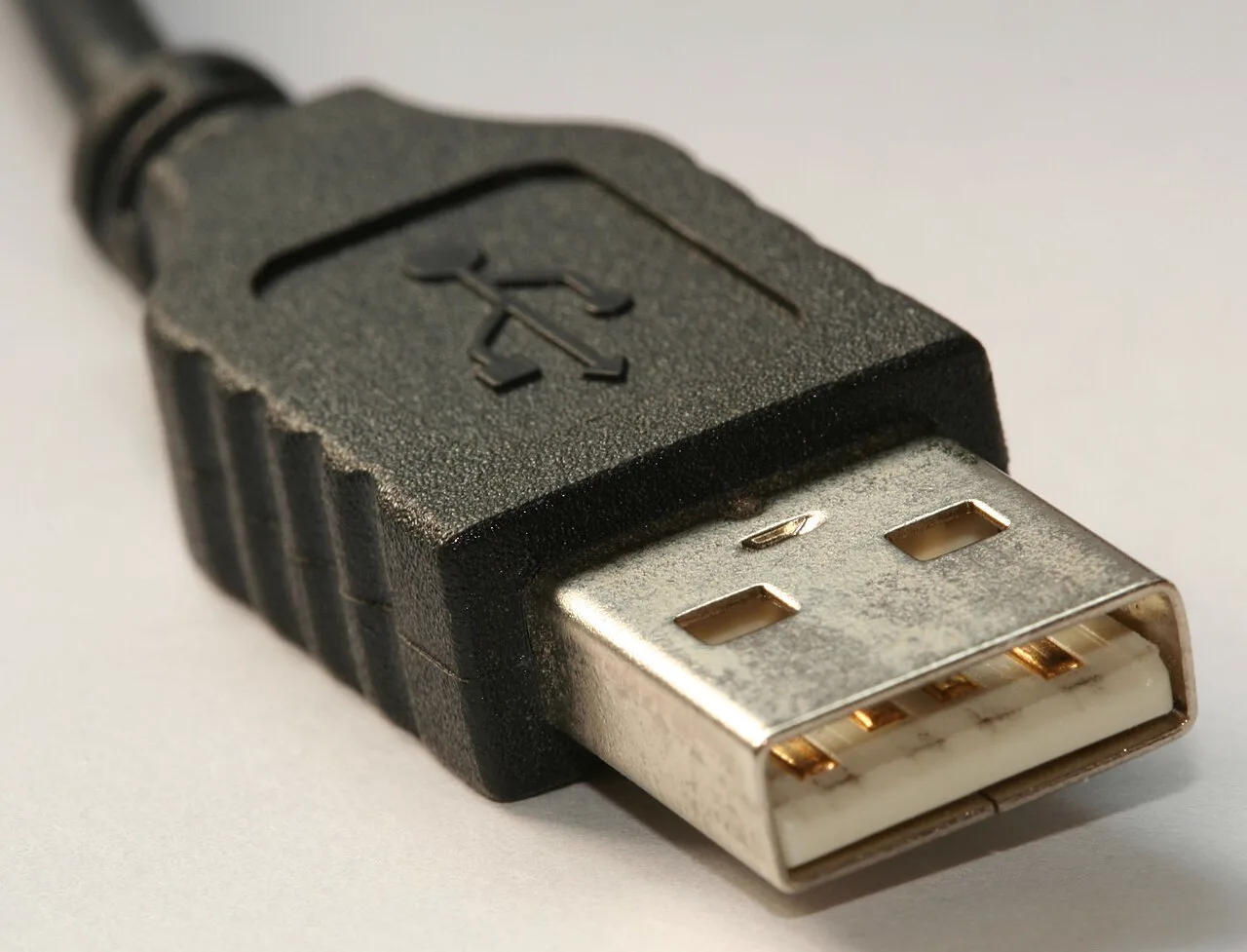
- 端子を差し込んだとき、まず外側の「電源ピン」が先に接触し、機器に電気が通って動作が安定する。
- そのコンマ数秒後に、内側の「データピン」が接触して通信が始まる。
この「1ミリの長さの段差」という物理的な仕掛けのおかげで、通電時の電気の火花や不安定なノイズでデータが破壊されるのを防ぎ、人間がいつでも安全に抜き差しできるようになったのです。
5. 究極の怪物:すべてを飲み込んだ「USB Type-C」の野望
そして現代、USBは**「USB Type-C」**という究極の完成形へと進化しました。
かつてのUSB(Type-A)は、「上下の向き」があり、暗闇の中で挿そうとすると必ず表裏を間違えてイライラさせられるという人類共通のストレスを抱えていました。 Type-Cは、端子の中央に24本の極小ピンを点対称に配置することで、**「上下どちら向きに挿しても100%同じように繋がる(リバーシブル)」**構造を実現しました。
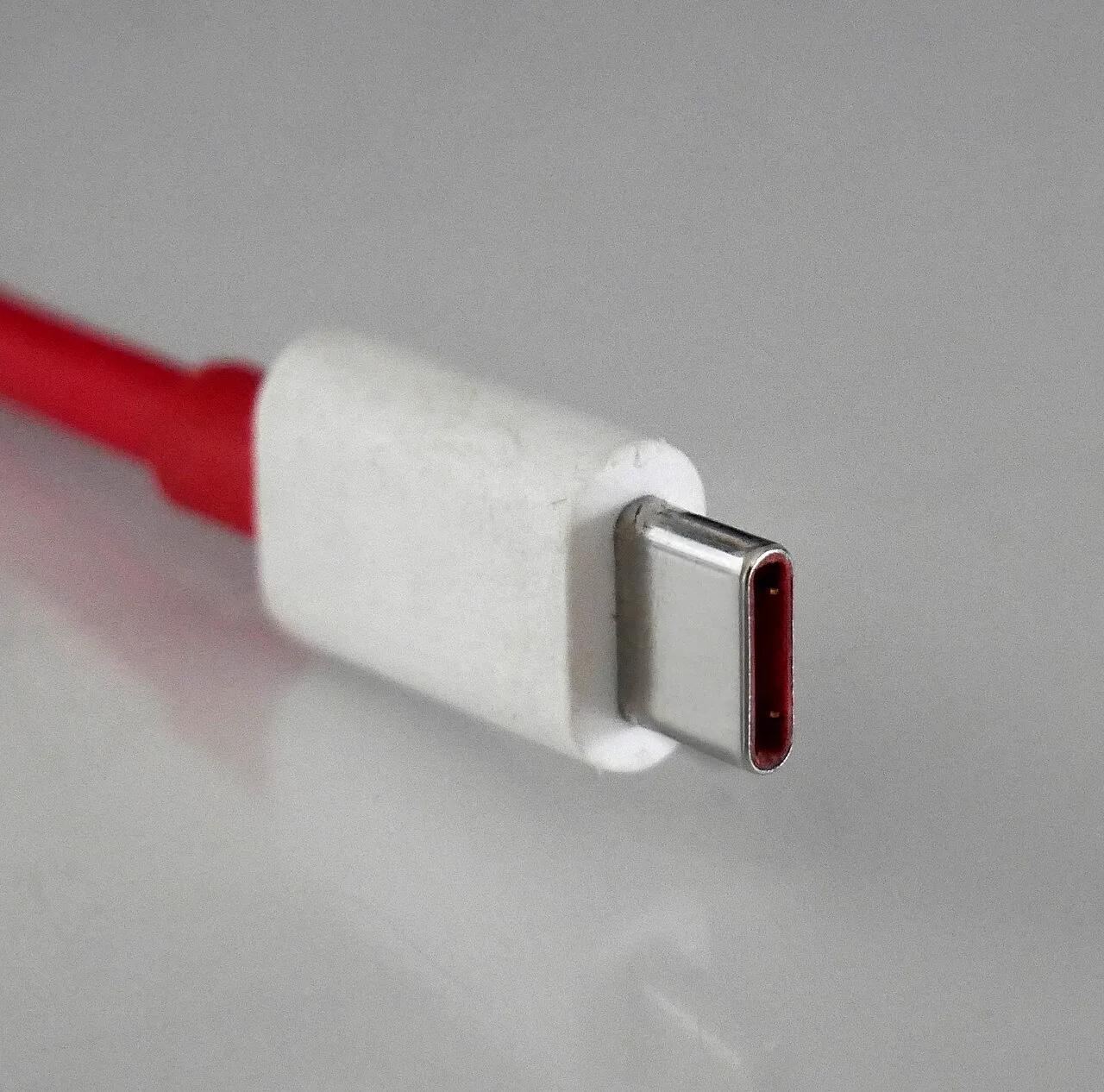
さらに、Type-Cは単なる周辺機器の端子であることをやめ、**パソコン周りのあらゆる電線を1本に統合する「万能の土管」**へと化けました。
触って試す:転送時間の計算機
⏱️ 転送時間の計算機
ファイルサイズとUSB規格を選んでください。記事に出てきた速度値(USB 2.0=最大480Mbps、USB 3.0=5Gbps、USB4=最大40Gbps)から、転送にかかる時間の目安を計算します。
ファイルサイズ
USB規格
※ 実効速度は、制御信号のやり取りや機器側の都合で理論値どおりには出ません。ここでは理論値の約7割として概算しています(記事のとおり、USB4でも実際のファイル転送は「毎秒数ギガバイト」クラスです)。
- 超高速データ通信(USB4 / Thunderbolt):外付けSSDと、毎秒数ギガバイトのデータを一瞬で移動させる。
- 巨大な給電能力(USB PD / Power Delivery):最大240Wもの電力を流し、スマートフォンの充電器で巨大なノートパソコンまで動かす。
- 映像の出力(Alt Mode / オルタネートモード):内部の配線を一時的に「DisplayPort」や「HDMI」に切り替え、モニターに高画質映像を送り込む。
モニターにType-Cケーブルを1本挿すだけで、「モニターへ映像を映し」「モニターからノートPCへ給電し」「モニターについているマウスやキーボードとも同時に通信する」。 かつてパソコンの背面に林立していたすべての太いケーブル、ネジ、ACアダプターは、この数ミリの小さな端子ひとつの中に完全に飲み込まれたのです。
📝 3行で頭に入る「試験・実務の要点まとめ」
- シリアルバスとパラレルバス:複数ビットを同時に送るパラレル方式は、クロックの高速化に伴い信号到達のズレ(クロックスキュー)や線間ノイズ(クロストーク)が限界に達し衰退。少数の信号線を超高周波で駆動するシリアル方式(USB、SATA、PCIe)が現代の主流となった。
- プラグ&プレイとホットプラグ:機器を接続した際にOSが自動で認識しドライバの割り当てや設定を行う機能をプラグ&プレイ、PCの電源を入れたまま機器を安全に脱着できる機能を**ホットプラグ(ホットスワップ)**と呼ぶ。
- USBの転送モードと給電:USB 2.0(最大480Mbps)からUSB 3.0(5Gbps / SuperSpeed)、USB4(最大40Gbps)へと進化。給電規格USB PD(最大240W)や、映像信号等を流せるオルタネートモードにより、Type-C端子はデータ・電源・映像の統合インターフェースとなった。